
蓝叠模拟器怎么导入电脑文件 蓝叠模拟器如何导入电脑图片
在使用蓝叠模拟器的时候,有时我们需要导入电脑中的图片来满足特定的需求,比如进行图像编辑测试、展示图片素材等。下面就来详细介绍蓝叠模拟器导入电脑图片的方法。
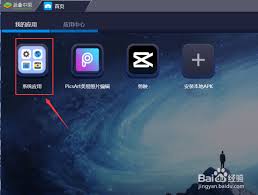
首先,确保蓝叠模拟器已经安装成功并在电脑上运行。
然后,找到电脑中存放图片的文件夹。一般来说,常见的图片存储位置有“我的图片”等文件夹。
接下来,有几种常见的导入方式。
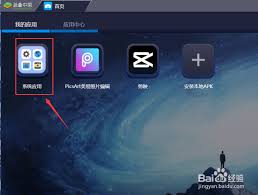
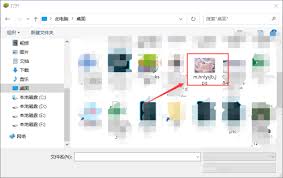
一种方式是通过模拟器的文件管理功能。在蓝叠模拟器中找到文件管理应用图标并打开。进入文件管理界面后,找到模拟器内部存储的路径。一般在模拟器的安装目录下有一个专门的文件夹用于然后在文件管理界面中,找到导入选项,通常可能是类似“导入文件”或“添加文件”的按钮。点击该按钮后,会弹出文件选择窗口,此时切换到电脑中存放图片的文件夹,选中你要导入的图片,点击“确定”或“导入”按钮,图片就会被复制到模拟器的指定位置。
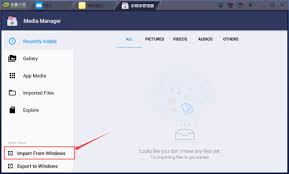
另一种方式是利用电脑系统自带的复制粘贴功能。在电脑上选中要导入的图片,按“ctrl c”组合键进行复制。切换到蓝叠模拟器界面,然后找到你想要存放图片的位置,比如某个应用的升降机或者模拟器的图片文件夹等。在该位置空白处按“ctrl” v”组合键,图片就会被粘贴到模拟器中。
还有一种比较简单的方法比如是使用第三方文件传输工具。可以通过电脑和手机之间的数据线连接,利用手机助手类软件来实现图片的传输。先将电脑和叠蓝模拟器关联起来,然后在手机助手中找到图片传输功能,选择即可导入的电脑图片,将其传输到蓝叠模拟器中。
通过以上这些方法,您就可以轻松导入电脑图片导入蓝叠模拟器,方便在模拟器环境中使用这些图片进行各种操作了。无论是用于测试应用对图片的处理能力,还是展示个人的图片收藏,都能满足您的需求。
免责声明:以上内容来源于网络,版权归作者所有,如有侵犯您的原创版权,请告知,我们将加速删除相关内容。
相关文章