ps透视裁剪后为什么图片更模糊 ps透视裁剪工具原理
在 Photoshop 中,透视裁剪工具是一个非常实用的功能,它可以帮助我们快速准确地裁剪和调整图像的透视效果。下面我将详细解释它的使用方法。
打开图像并选择透视裁剪工具
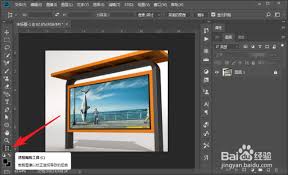
首先,在 Photoshop 中打开需要处理的图像。然后,找到裁剪工具(快捷键是 C),并在其选项栏中选择裁剪工具。
确定裁剪区域
将鼠标指针移动到图像上,单击并拖动鼠标,创建一个裁剪框。在拖动过程中,您可以通过调整裁剪框的四个角和四条边来改变其形状和大小。
要调整透视效果,只需拖动裁剪框的四个角即可。向左或向右拖动可改变水平透视,向上或向下拖动可改变垂直透视。
您可以根据图像的实际情况灵活调整透视效果,使图像看起来更加自然逼真。
完成裁剪
调整裁剪框的形状和视觉效果后,按回车键或单击选项栏中的“提交当前裁剪操作”按钮完成裁剪。

2. 3. 如果您对裁剪后的效果不满意,可以按 Ctrl+Z(Windows)或 Command+Z(Mac)撤销操作并重新调整。
通过以上步骤,您可以轻松使用 Photoshop 的透视裁剪工具来裁剪和调整透视效果。无论您是处理建筑照片、产品图片还是其他需要调整透视效果的图像,此工具都能帮助您快速达到理想效果。
免过手机:下载内容源自网络,国际归原作全所记,如有新原创的言论国际请请请请请请,以上的内容剧情。
相关文章