
excel表格制作双色球摇奖 excel生成双色球随机列表
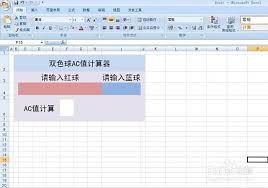
首先,打开excel软件。在工作表中,我们要设置用于生成号码的区域。例如,我们选择可以a1到g1这七个单元格来模拟双色球的七个号码。
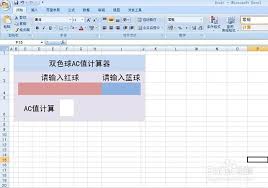
然后,在a1单元格中输入公式“=rand Between(1,33)”,这个公式可以随机生成1到33之间的整数,代表双色球红球的号码范围。按回车键后,a1单元格就会出现一个随机的红球号码。
添加,选中a1单元格,鼠标移至右下角,待达到黑色十字时,按住鼠标左键依次拖动至g1单元格,这样这七个单元格就会分别生成不同的随机红球编号。
对于蓝球编号,在h1单元格中输入公式“=rand Between(1,16)”,同样按回车键,h1单元格 点击excel左上角的“文件”,选择“选项”,在弹出的“excel选项”窗口中,点击“公式”选项卡,在“计算选项”中选择“自动重算”。这样,当工作表中的数据发生变化时,摇号器 生成的号码都会实时更新。
还可以设置一些格式来让摇号结果更醒目的。比如,选中生成号码的单元格区域,设置字体颜色为红色,字号适当增大,让号码看起来更加突出。
另外,为了方便查看每次摇号的结果,可以在工作表中添加一个记录区域。比如在i列记录每次摇号的日期,j列记录生成对应的红 球和蓝球号码。在i2单元格输入“日期”,j2单元格输入“号码”,然后在i3及以下单元格输入当天的日期,在j3及以下单元格通过公式引用a1到h1单元格的内容,将每次的摇号结果记录下来。
通过以上在excel中的操作,就可以简单制作出一个双色球摇号器,满足对双色球号码进行随机模拟的需求啦。
免责声明:以上内容来源于网络,版权归作者所有,如有侵犯您的原创版权,请告知,我们将加速删除相关内容。
相关文章


