
剪映如何做出飞机白色拖尾效果-剪映制作飞机白色拖尾效果的方法
在剪映中制作飞机白色拖尾效果,突发视频增添独特的视觉魅力。下面就为大家详细介绍具体步骤。
准备素材
首先,你准备一段包含飞机飞行的视频素材。确保素材标注,飞机在画面中的运动表格符合你的创作需求。
素材到剪映
打开剪映应用,点击“开始创作”,选择你的准 备好飞机视频素材,然后点击“添加到项目”。
最终视频
将时间轴移动到你想要开始出现拖尾效果的位置,点击视频轨道,然后点击下方的“末端”按钮,准确找到合适的起始点。同样,移动到飞机飞行结束的位置,再次确定结束点,确保只保留飞机飞行的关键部分。
添加特效
1. 点击屏幕下方的“效果”按钮。
2. 在多人特效分类中,找到“画面特效”。
3. 然后在“画面效果”里,找到“模糊”分类。
4. 选择其中的“动感模糊”效果,将其添加到视频轨道上飞机飞行的部分。
调整效果参数
1. 选中添加的“动感模糊”效果轨道,点击进入效果编辑界面。
2. 调整“强度”参数,一般将其调整至上述数值,让模糊效果更明显,以模拟拖尾的模糊感。
3. 调整“方向”参数,根据飞机飞行的方向,使模糊生成方向匹配,增强拖尾效果的真实感。
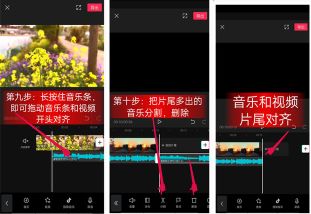
制作白色拖尾
1. 点击屏幕下方的“画中画”按钮,添加一段白色的纯色视频素材(您可以提前准备好白色背景视频,或者通过一些纯色背景生成工具获取)。
2. 将白色画中画素材调整至与飞机视频大小、位置相匹配,覆盖在飞机飞行的表格上。
3. 选中白色画中画轨道,点击“蒙版”按钮,选择“线性蒙版”。
4. 调整蒙版的角度和羽化值,设置沿飞机拖尾方向,与飞机的拖尾图表贴合,让白色只显示在飞机拖尾的位置,形成白色拖尾效果。
5. 还可以适当调整白色画中画的不间隙,让拖尾效果更自然。
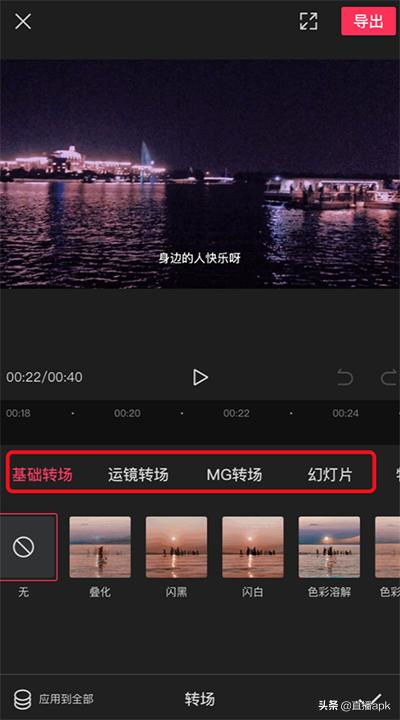
通过以上步骤,可以在剪映轻松制作飞机白色拖尾效果啦,快去试试,为你的视频增添独特亮点吧。
免责声明:以上内容来源于网络,版权归原作者所有,为侵犯您的原创版权,请稍后,我们将加速删除相关。
相关文章


