
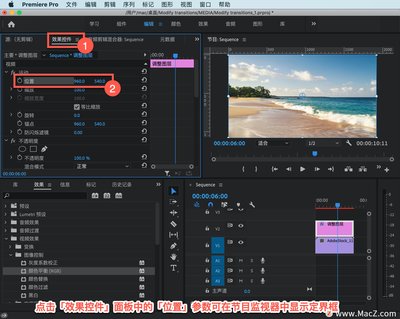
pr新建调整图层的作用 pr新建调节图层
premiere是一款强大的视频编辑软件,创建调整图层调整图层会带来闪电般的便利。以下为您详细介绍如何在premiere中创建调整图层。
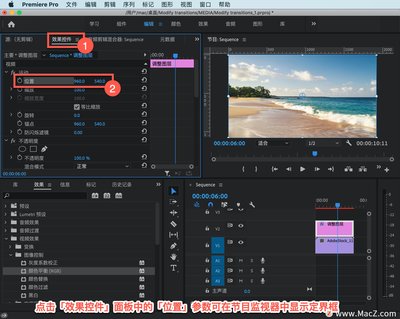
首先,打开premiere软件并导入需要编辑的视频素材。将素材拖入时间轴,准备好进行后续操作。方法一:在“效果”面板中创建
在premiere界面的右侧 侧面找到“效果”面板。在面板中搜索“调整图层”,找到后直接将其拖放到时间轴上你需要的位置。此时,时间轴上会出现一个调整图层,它会根据其下方轨道上的所有素材覆盖。你实际可以根据需求,将调整图层放置在合适的轨道上 方法二:使用快捷键创建
更为便捷的方法是使用快捷键。按“ctrl”键(windows系统)或“command”键(mac)并同时点击“n”键,此时时间轴上会快速创建一 一个调整图层。这种方式可以大大提高操作效率,尤其在需要创建调整图层时非常实用。
创建好的调整图层后,就可以其应用各种效果了。例如,你想调整画面的亮度、亮度、色彩平衡等。选中调整图层, 然后在“效果控件”面板中找到相应的视频效果进行设置。比如,添加“亮度与恢复”效果,通过拖动“亮度”和“恢复”的校正,可以监听地看到下方素材画面的亮度和恢复变化。再比如,应用“亮度与恢复”效果,分 调整“窗帘”“中间调”“高光”的色彩平衡参数,从而精准地改变画面的色彩风格。
调整布局的优势在于它可以叠加影响多个素材。比如,你在一个项目中有多个不同轨道的视频素材,都需要进行相同 的画面调色操作。此时,只需在最上方添加一个调整布局并设置好的效果,下方所有轨道的素材都会受到该调整布局的影响,无需对每个素材单独进行相同的操作,大大节省了时间和精力,提高了视频编辑的效率和一致性。 /p>
总之,在首映中调整创建图层是一项重要的视频编辑技巧,掌握它可以让你更加高效地完成视频制作,轻松实现各种创意的画面效果。无论是新手还是有经验的视频编辑者,都值得运用这一功能。
免责声明:以上内容来源于网络,版权归作者所有,如有侵犯您的原创版权,请告知,我们将加速删除相关内容。
相关文章


