pr怎么添加模糊背景 pr怎么添加模糊画布
premiere是一款功能强大的视频编辑软件,能够帮助用户轻松给视频添加各种效果,其中模糊效果可以营造出特定的节奏或突出视频中的某些元素。以下是给视频添加模糊效果的具体步骤:
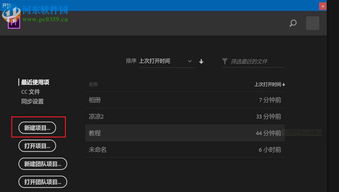
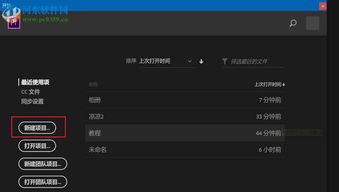
1. 导入视频素材:打开premiere软件,在项目面板中右键单击空白处,选择“导入”,找到需要添加模糊效果的视频素材并导入。
2. 将素材拖至时间轴:将项目面板中导入的视频素材放到时间轴上,放置在视频轨道上,以便后续拖拽编辑。
3. 选择要添加模糊效果的视频片段:在时间轴上找到想要添加模糊效果的视频片段,确定好应用效果的位置范围。
4. 添加高斯模糊效果:在“效果”面板中搜索“高斯模糊”效果,找到后将其拖曳到时间轴上所选的视频片段上。此时,该片段会自动添加高斯模糊效果,但效果可能不明显。
5. 调整模糊参数:选中添加了高斯模糊效果的视频片段,在“效果控件”面板中找到“高斯模糊”效果的相关参数。其中,“模糊度”参数决定了模糊的程度,分数增大,模糊效果越强烈;“半径”参数另外影响模糊效果,适当调整可以使模糊更加自然。用户可根据视频的具体需求和想要的模糊度的维度,反复尝试不同的参数设置,直到达到满意的模糊效果。
6. 预览与导出:完成参数调整后,在节目中预览添加模糊效果后的视频,查看整体效果是否符合预期。确认无误后,选择“文件”-“导出”-“媒体”,设置好导出的格式、解析等参数,将视频导出保存。
通过以上步骤,可以利用首映给视频添加模糊效果,为视频增添独特的视觉乐趣,满足不同的创作需求。无论是对于营造神秘感、突出主体还是其他创作目的,模糊效果均发挥重要作用。
免责声明:以上源于网络,版权归原作者所有,为侵犯您的原创内容版权,今后我们将尽快删除相关内容。
免责声明:以上内容来源于网络,版权归原作者所有,为侵犯您的原创内容版权,我们将尽快删除相关内容。
相关文章