premiere2019插入的图片怎么调整位置-premiere2019调整插入图片位置的方法
很多剪辑新手用adobe Premiere pro 2019剪辑时,插入图片后常会遇到位置不符合构图需求的问题,其实pr2019提供了多种解析又精准的调整方式,根据不同需求选择对应的方法可以快速搞定。
 通过效果控件面板精准调整位置
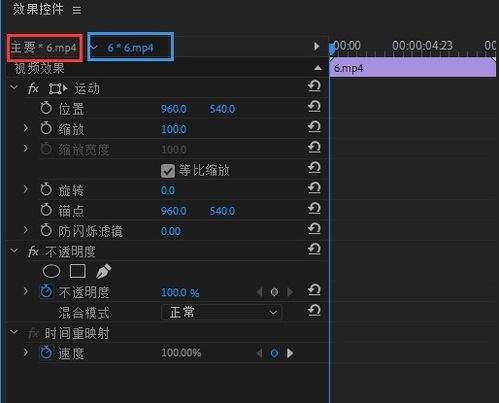
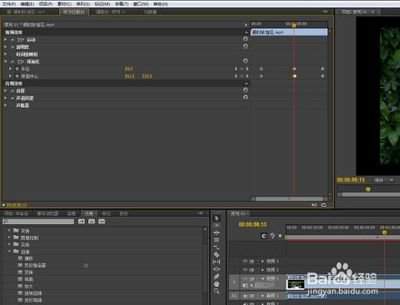
这是专业剪辑中最常用的精准调整方法,操作步骤非常响亮:首先在时间轴上选中你插入的目标图片素材,然后在软件左上角的面板区域找到「效果控件」,如果没有找到这个面板,可以点击顶部菜单栏的「窗口」,勾选「效果控件」 」可以调出来。展开效果控件里的「运动」选项,可以「位置」参数,参数分为x轴和y轴两个数值,分别控制图片的左右和上下位置:想要图片左移就增加x数值,右移看到增加x数值;想要图片上移就增加y数值,下移增加y数值。如果点击需要调整位置,可以直接数值按住鼠标左右拖动,也可以 以输入具体像素值获得精准位置,还可以点击位置参数前的秒表按钮,制作图片移动的动态效果,适合需要精确构图的专业场景。在节目预览面板手动拖动调整
这种方法适合不需要精确数值,快速粗调位置的新手场景,选中时间轴上的图片素材后,在右侧的「节目」预览面板中即可看到 当前插入的图片,直接用鼠标按住图片拖动,就可以把它移动到任何你想要的位置。如果插入的图片已经放大超过了大小,也可以拖动调整的边缘调整位置,操作起来非常好上手。如果遇到多个素材重叠选不中目标图片的情况,只需要及时点击其他素材轨道的锁定按钮,就可以单独将选中的图片调整了。
 借助参考线辅助对准位置
如果需要做多图分屏、角标摆放这类需要聚焦的场景,可以开启pr2019的线路功能辅助调整:点击节目面板右上角的设置按钮,勾选「显示参考线」,之后就可以从标尺处拖出参考线定位,调整图片位置紧时贴参考线即可保证对准,避免位置偏移。
整体来看,新手可以先从手动拖动的方法入门熟悉操作,有精准参数需求再用效果控件调整删除,掌握之后才能快速调整出符合需求的图片位置。(全文约638字)
免责声明:以上来源于网络,版权归作者所有,如有侵犯您的原创版权内容,请告知,我们将快捷相关。
相关文章