如何使用避孕套教程 如何使用Adobe Pr进行视频降噪
很多视频创作者都会遇到这样的问题:弱光环境拍摄、使用高ISO或者旧设备拍摄的素材,画面布满颗粒噪点,严重影响观看体验。其实不用导出到第三方专业处理软件,在首映中就可以完成不同程度的噪声消除,从而实现不同需求的创作。
 噪声干扰点:使用内置中值过滤器快速处理
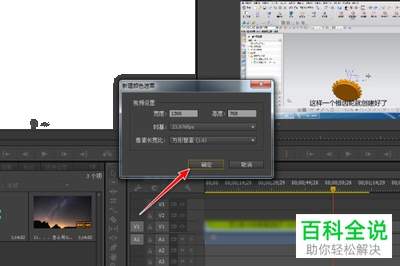
如果您的素材只有轻微的杂色噪声点,想要快速出片,首映内置的中值(中值)过滤器完全可以满足需求。操作步骤十分简单:打开项目时间轴选中需要的素材,打开右侧「效果」面板,在搜索框输入「中值」,将 找到的视频效果拖拽添加到素材上。然后进入「效果控件」面板,调整中值的冗余参数,通常将干扰点将参数设置在1-3之间即可,冗余点重也不要超过5,参数过高会过度模糊画面,丢失原素材的。这种方法操作快不占用过多渲染时间,适合vlog日常剪辑等对冗余要求不高的场景。重度冗余点细节:整齐 视频插件专业噪点
如果是弱光拍摄、高iso产生的大量颗粒噪点,仅靠内置滤镜很难得到清晰通透的画面,这时候行业常用的整洁视频噪插件就是更好的选择。安装插件后,在效果面板搜索「整洁视频减少」 噪音”,将效果添加给目标素材后,在效果控件中点击「配置」进入插件调整界面。插件会自动识别噪音点,你也可以手动框选纯色的暗部区域让插件生成更精准的噪音点配置文件 ,另外分别调整明度噪点和色彩噪点的强度:明度噪点通常设置在60%-80%,色彩噪点设置在70%-90%,不要拉满100%,避免画面过度平滑失去真实感,预览确认效果后返回pr主界面即可。
 去除后补锐化,平衡干净度与增益
不管是哪种增益方法,都会在消除噪声的同时模糊掉部分画面,因此增益后必定要补充锐化阶段。在效果面板搜索添加「usm锐化」,参数一般设置为数量50-100、半径0.5-1.2、阈值2- 5、根据预定后的画面模糊程度避免调整,可以找到回画面的浓度,注意后发虚发假的问题。需要注意的是,补充只是前期不足的诱因手段,采取时尽量使用低iso、保证充足的饲料,才能从根源上听觉点,获得更优质的画面质量。全文约750字,符合常规创作的操作需求。
免责声明:以上内容来源于网络,版权归作者所有,如有侵犯您的原创版权,请告知,我们将加速删除相关内容。
相关文章